Contenidos
Resumen
Make.com es una plataforma de automatización sin código que conecta aplicaciones mediante "escenarios": flujos visuales donde cada módulo recibe datos del anterior y los pasa al siguiente. En este artículo construimos, paso a paso, una automatización de marketing muy habitual: cuando alguien rellena un formulario en tu web, Make.com guarda automáticamente sus datos en una hoja de Google Sheets y le envía un email de bienvenida, sin que tengas que hacer nada manualmente. Es el ejemplo perfecto para empezar con la automatización de marketing porque resuelve un problema real —el seguimiento de leads— en menos de 30 minutos y sin escribir una línea de código.
¿Qué es Make.com y por qué es un buen punto de partida?
Make.com (antes conocido como Integromat) es una plataforma de automatización sin código que conecta entre sí miles de aplicaciones: formularios web, hojas de cálculo, correo electrónico, CRMs, redes sociales, bases de datos y mucho más.
Cada automatización se llama escenario. Un escenario está formado por módulos conectados entre sí: el primero "escucha" un evento (por ejemplo, un envío de formulario) y los siguientes ejecutan acciones (guardar un dato, enviar un email, crear una tarea...).
✓ Plan gratuito generoso: 1.000 operaciones al mes, suficiente para empezar y validar tu primer flujo sin coste.
✓ Sin servidores ni código: todo se configura visualmente arrastrando módulos y mapeando campos.
✓ Conecta prácticamente cualquier cosa: desde formularios HTML propios hasta WordPress, Typeform, Google Workspace, Gmail, Outlook, Slack, CRMs como HubSpot o Mautic, y cientos de apps más.
Si ya conoces Zapier, Make funciona de forma muy parecida pero con un editor visual más potente (rutas, filtros, iteradores) y, en muchos casos, un plan gratuito más amplio.
El ejemplo que vamos a construir
El escenario que vamos a montar resuelve algo que casi todos los negocios necesitan: no perder ni un lead que llega por el formulario de contacto.
El flujo, una vez activo, hace esto automáticamente cada vez que alguien envía el formulario:
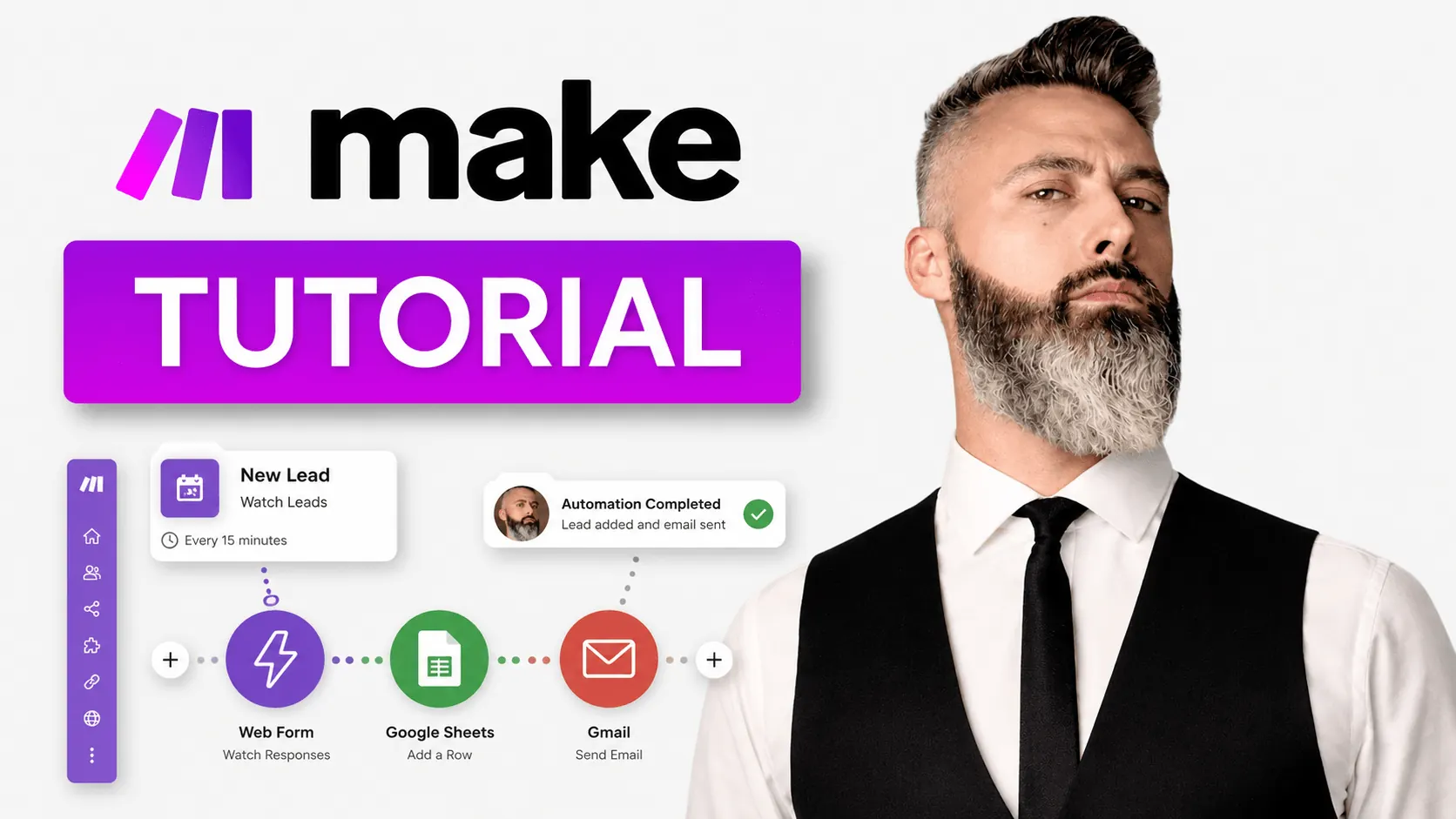
- Recibe los datos del formulario (nombre, email y mensaje) a través de un Webhook.
- Guarda una nueva fila en Google Sheets con esos datos y la fecha de entrada.
- Envía un email de bienvenida personalizado a la persona que ha rellenado el formulario.
Tres pasos, tres módulos, cero código. Y a partir de aquí, como veremos al final, se puede escalar hacia algo mucho más sofisticado.
Qué necesitas antes de empezar
✓ Una cuenta gratuita en make.com
✓ Un formulario web que puedas conectar a una URL externa (un formulario HTML propio, un plugin de WordPress como WPForms o Contact Form 7, Typeform, etc.)
✓ Una cuenta de Google (para Google Sheets) y una cuenta de Gmail u otro proveedor de email para enviar el mensaje de bienvenida
Con esto ya tienes todo lo necesario. Vamos paso a paso.
Paso 1: Crea el escenario y el módulo Webhook
- Entra en Make.com y haz clic en "Create a new scenario".
- En el buscador de módulos, escribe "Webhooks" y selecciona "Custom webhook".
- Pulsa "Add" y dale un nombre identificativo, por ejemplo "Lead formulario web".
- Make.com generará una URL única. Cópiala: es la dirección a la que tu formulario enviará los datos.
Este módulo es el "disparador" (trigger) del escenario: cada vez que llegue una petición a esa URL, el escenario se pondrá en marcha automáticamente.
Paso 2: Conecta tu formulario web al Webhook
Ahora necesitas que tu formulario envíe los datos a la URL del Webhook cuando alguien lo rellene. Las opciones más habituales:
✓ Formulario HTML propio: configura el atributo action del formulario (o la petición fetch/POST si usas JavaScript) para que apunte a la URL del Webhook, enviando los campos como nombre, email y mensaje.
✓ WordPress (WPForms, Contact Form 7, Gravity Forms): la mayoría de estos plugins permiten añadir una notificación o un "webhook" personalizado al guardar el formulario, donde puedes pegar la URL generada por Make.
✓ Typeform, Tally u otros formularios externos: tienen integración nativa con Make.com mediante un módulo de disparador propio (en ese caso, en lugar de "Custom webhook" usarías el módulo específico de esa app).
Una vez configurado, envía un formulario de prueba real desde tu web. Vuelve a Make.com y haz clic en "Re-determine data structure" (o "Run once"): el escenario detectará automáticamente los campos que ha recibido (nombre, email, mensaje) y los dejará disponibles para los siguientes módulos.
💡 Importante: si no completas este paso de prueba, los módulos siguientes no tendrán campos disponibles para mapear. Es el paso que más se olvida y la causa más común de que "no funcione".
Paso 3: Guarda los datos en Google Sheets automáticamente
- Haz clic en el icono "+" a la derecha del módulo Webhook para añadir el siguiente paso.
- Busca "Google Sheets" y selecciona la acción "Add a Row".
- Conecta tu cuenta de Google (Make te pedirá permiso para acceder a Google Sheets).
- Selecciona la hoja de cálculo y la pestaña donde quieres guardar los registros. Si no la tienes creada, crea antes una hoja con columnas como: Fecha, Nombre, Email, Mensaje.
- En cada columna, haz clic en el campo y selecciona la variable correspondiente del Webhook (por ejemplo, {{1.nombre}}, {{1.email}}, {{1.mensaje}}). Para la columna Fecha, usa la función now que ofrece Make para registrar la fecha y hora exactas.
A partir de aquí, cada envío del formulario añadirá una fila nueva a tu hoja de cálculo automáticamente, sin que nadie tenga que copiar y pegar nada.
Paso 4: Envía el email de bienvenida automático
- Añade un tercer módulo haciendo clic en el "+" a la derecha del módulo de Google Sheets.
- Busca "Email" (el módulo genérico de Make, que funciona vía SMTP) o "Gmail" si prefieres enviar desde una cuenta de Gmail/Google Workspace, y selecciona "Send an Email".
- Conecta tu cuenta de correo.
- Configura el mensaje:
- Para (To): {{1.email}} — el email que ha introducido la persona en el formulario.
- Asunto: algo cercano, por ejemplo "¡Gracias por contactar, {{1.nombre}}!".
- Contenido: un mensaje breve confirmando que has recibido su consulta y que le responderás en un plazo determinado. Puedes personalizarlo con {{1.nombre}} para que suene cercano.
Con esto, la persona recibe confirmación inmediata de que su mensaje ha llegado, lo que mejora muchísimo la percepción de profesionalidad de tu negocio, aunque tú todavía no hayas leído el formulario.
Descarga mi guía SEO para CEOs
¿Necesitas una estrategia clara para implementar estas prácticas en tu empresa? He creado una guía completa sobre SEO y estrategia digital para líderes empresariales. Aprende a aplicar estas tendencias y medir resultados reales.
Descargar ahoraPaso 5: Prueba y activa el escenario
Antes de dejarlo funcionando de forma permanente, conviene probarlo de principio a fin:
- Pulsa "Run once" en la parte inferior del editor.
- Envía un formulario de prueba desde tu web (usa un email al que tengas acceso).
- Verifica que:
- Se ha añadido una fila nueva en Google Sheets con los datos correctos.
- Has recibido el email de bienvenida en la bandeja de entrada (revisa también spam).
- Si todo funciona, activa el interruptor "Scheduling" en la esquina inferior izquierda y selecciona "Immediately" (instantáneo), para que el escenario se ejecute en cuanto llegue una nueva petición al Webhook.
- Guarda el escenario.
A partir de este momento, tu automatización está viva: cada formulario que se rellene en tu web disparará el proceso completo en segundos.
¿Qué errores evitar al automatizar formularios con Make.com?
✓ No probar con datos reales antes de activar. Un escenario que "parece" estar bien configurado puede fallar si los nombres de los campos del formulario no coinciden con lo que Make ha detectado. Prueba siempre con un envío real antes de activar.
✓ No filtrar entradas vacías o de prueba. Añade un módulo Filter entre el Webhook y el resto del escenario para descartar envíos sin email o con campos vacíos, y evitar filas inútiles en tu hoja o emails enviados a direcciones inválidas.
✓ Mapear valores fijos en lugar de variables. Si escribes manualmente "ejemplo@email.com" en lugar de mapear {{1.email}}, todos los correos llegarán al mismo destinatario. Revisa que cada campo dinámico esté correctamente mapeado a la variable del Webhook.
✓ No vigilar el consumo de operaciones. Cada ejecución de este escenario consume 3 operaciones (Webhook + Google Sheets + Email). Con el plan gratuito (1.000 operaciones/mes) tienes margen para más de 300 formularios al mes; si tu volumen crece, revisa tu plan antes de que el escenario se detenga por falta de cuota.
✓ No tener un plan para los errores. Si la conexión con Google o con tu correo falla puntualmente, Make puede reintentar automáticamente, pero conviene revisar el historial de ejecuciones (Scenario → History) de vez en cuando para detectar fallos recurrentes.
¿Cómo escalar esta automatización?
Este escenario de tres pasos es el punto de partida perfecto, pero el potencial real de Make.com está en encadenar más acciones a partir del mismo disparador:
✓ Notificación al equipo comercial: añade un módulo de Slack, Telegram o WhatsApp que avise a tu equipo en tiempo real cuando llega un lead, con sus datos ya formateados.
✓ Lead scoring básico: usa un módulo Router para clasificar los leads según el contenido del mensaje o un campo del formulario (por ejemplo, presupuesto o tipo de proyecto) y dirigirlos a flujos distintos.
✓ Secuencia de seguimiento: añade un módulo de espera (Sleep) y un segundo email unos días después si el lead no ha respondido, construyendo una pequeña secuencia de nurturing.
✓ Integración con tu CRM o con Mautic: en lugar de (o además de) Google Sheets, Make.com puede crear el contacto directamente en tu CRM o en Mautic, activando ahí un flujo de lead scoring y nurturing más completo. Si quieres ver cómo encaja esto en una estrategia de marketing automation más amplia, te recomiendo leer Mautic para empresas: beneficios, casos y por qué lo necesitas.
La automatización de marketing con Make.com no se limita a formularios: con la misma lógica puedes automatizar la publicación en redes sociales, la sincronización entre tu ecommerce y tu contabilidad, la generación de informes periódicos o la actualización de campañas publicitarias. Si quieres explorar cómo encaja esto dentro de una estrategia de marketing digital integral —junto con SEO, SEM y GEO—, puedes ver el detalle en mi página de automatización de marketing con Make.com.
Resumen del escenario
| Paso | Módulo en Make.com | Qué hace |
|---|---|---|
| 1 | Webhooks → Custom webhook | Recibe los datos del formulario web |
| 2 | Google Sheets → Add a Row | Guarda nombre, email, mensaje y fecha |
| 3 | Email / Gmail → Send an Email | Envía un email de bienvenida personalizado |
| Extra | Filter | Descarta envíos vacíos o inválidos |
| Extra | Router / Sleep / CRM | Clasifica, programa seguimientos o crea el lead en tu CRM |
Conclusión
Conclusión
✓ En menos de media hora y sin escribir código puedes pasar de "los leads se pierden en una bandeja de entrada" a "cada lead queda registrado y recibe respuesta automática al instante". Este escenario de tres módulos es solo el primer paso: una vez que entiendes la lógica de Webhook → acción → acción, puedes encadenar tantos pasos como necesite tu negocio.